

DDS (Data Distribution Service): Real-Time Middleware ที่ขับเคลื่อนระบบ Autonomous ในโรงงาน

DDS (Data Distribution Service): Real-Time Middleware ที่ขับเคลื่อนระบบ Autonomous ในโรงงาน

Article
เมื่อระบบอัตโนมัติในโรงงานก้าวไปสู่ยุค Autonomous Systems โปรโตคอลสื่อสารแบบดั้งเดิมอย่าง Request-Response เริ่มไม่เพียงพอ DDS (Data Distribution Service) จึงก้าวขึ้นเป็น Middleware ที่ขับเคลื่อนระบบ Autonomous ทั้งหมด ตั้งแต่หุ่นยนต์ในโรงงานไปจนถึงระบบ Defense และ Healthcare ด้วยสถาปัตยกรรม Publish-Subscribe ที่รองรับ Real-Time Data ระดับ Microsecond DDS คืออะไร? Middleware ที่อยู่เหนือโปรโตคอลทั่วไป DDS ไม่ใช่ Protocol ธรรมดา แต่เป็น Middleware Standard จาก OMG (Object Management Group) เดียวกันกับที่สร้าง CORBA และ UML โดย DDS กำหนดมาตรฐานการแจกจ่ายข้อมูลแบบ Publish-Subscribe ที่ Decouple ผู้ส่ง (Data Writer) และผู้รับ (Data Reader) ออกจากกันอย่างสมบูรณ์ หมายความว่า Publisher ไม่จำเป็นต้องรู้ว่ามีใครรับข้อมูล และ Subscriber ไม่จำเป็นต้องรู้ว่าข้อมูลมาจากไหน — ทั้งสองฝ่ายสื่อสารผ่าน Topic ซึ่งเป็น Data Channel ที่กำหนดโครงสร้างข้อมูล (IDL — Interface Definition Language) สถาปัตยกรรม DDS: DCPS Layer Domain — Logical Network ที่แยกกัน อุปกรณ์ใน Domain เดียวกันเท่านั้นที่สื่อสารกันได้ Topic — ช่องทางข้อมูลที่กำหนด Data Type เช่น RobotPose, TemperatureReading DataWriter — Publisher ฝั่งที่เขียนข้อมูลลง Topic DataReader — Subscriber ฝั่งที่อ่านข้อมูลจาก Topic Publisher / Subscriber — Container ที่จัดการ DataWriter / DataReader หลายตัว ตารางเปรียบเทียบ DDS vs MQTT vs OPC UA Feature DDS MQTT OPC UA Architecture…
Read More
การติดตั้ง Raspberry Pi OS + Config Enable SSH + Static IP / Fix IP

การติดตั้ง Raspberry Pi OS + Config Enable SSH + Static IP / Fix IP

Article
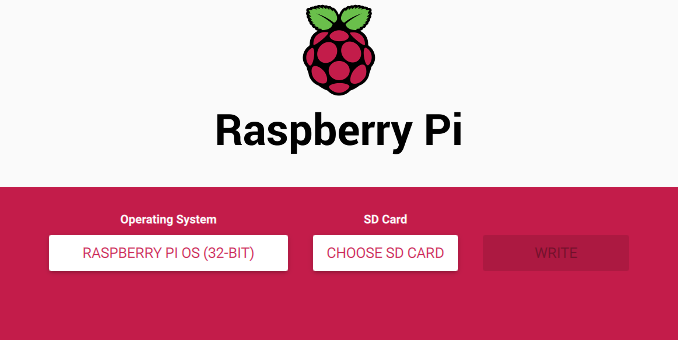
สวัสดีครับ ขอแนะนำการติดตั้ง Raspberry Pi OS นะครับ ซึ่งจะต้องเตรียมการเบื้องต้นดังนี้ 1.Raspberry Pi พร้อม Power Supply 2.SD Card แนะนำ 16G หรือ 32G3.ดาวน์โหลดไฟล์ Image ของ Raspberry Pi OS ( https://www.raspberrypi.org/downloads/raspberry-pi-os/ )4.ดาวน์โหลดโปรแกรมสำหรับ install Raspberry Pi OS ลงบน SD Card ซึ่งแนะนำ 2 โปรแกรมคือRaspberry Pi Imager ( https://www.raspberrypi.org/downloads/ ) หรือEther ( https://www.balena.io/etcher/ ) เตรียมการเรียบร้อยแล้ว ขั้นต่อไปเราจะเริ่มทำการติดตั้งนะครับ Image ลงบน SD Card นะครับ ขั้นตอนการติดตั้ง Image File ลงบน SD Card เปิดโปรแกรม Etcher หรือ โปรแกรม Raspberry Pi Imager ขึ้นมา หากเป็นโปรแกรม Etcher จะได้ดังนี้ หากเป็นโปรแกรม Raspberry Pi Imager จะได้ดังนี้ ซึ่งทั้ง 2 โปรแกรมจะคล้ายกันมาก เลือกโปรแกรมไหนก็ได้ โดยการ 1.เลือก Image File 2.เลือก SD Card 3.Flash/Write รอจนกว่าจะเสร็จ หลังจากเสร็จแล้วนั้น ให้ถอดและเสียบ SD Card อีกครั้งเพื่อ Config ไฟล์บน SD Card สำหรับการ Config Enable SSH Service เข้าไปยัง SD Card แล้วสร้างไฟล์ใหม่ชื่อ ssh ดังนี้ 1.สร้างไฟล์ใหม่เป็น Text Document แล้วเราจะเปลี่ยนชื่อไฟล์ใหม่ 2.เปลี่ยนชื่อไฟล์ที่สร้างมาใหม่ให้เป็น ssh และจะต้องไม่มีนามสกุลไฟล์ เพียงเท่านี้เราก็ Enable SSH Service เรียบร้อยแล้ว สำหรับการ Static IP หรือ Fix IP เราสามารถทำได้ง่ายๆ ผ่านขั้นตอน Setup Image File…
Read More